押す場所を画面で確認
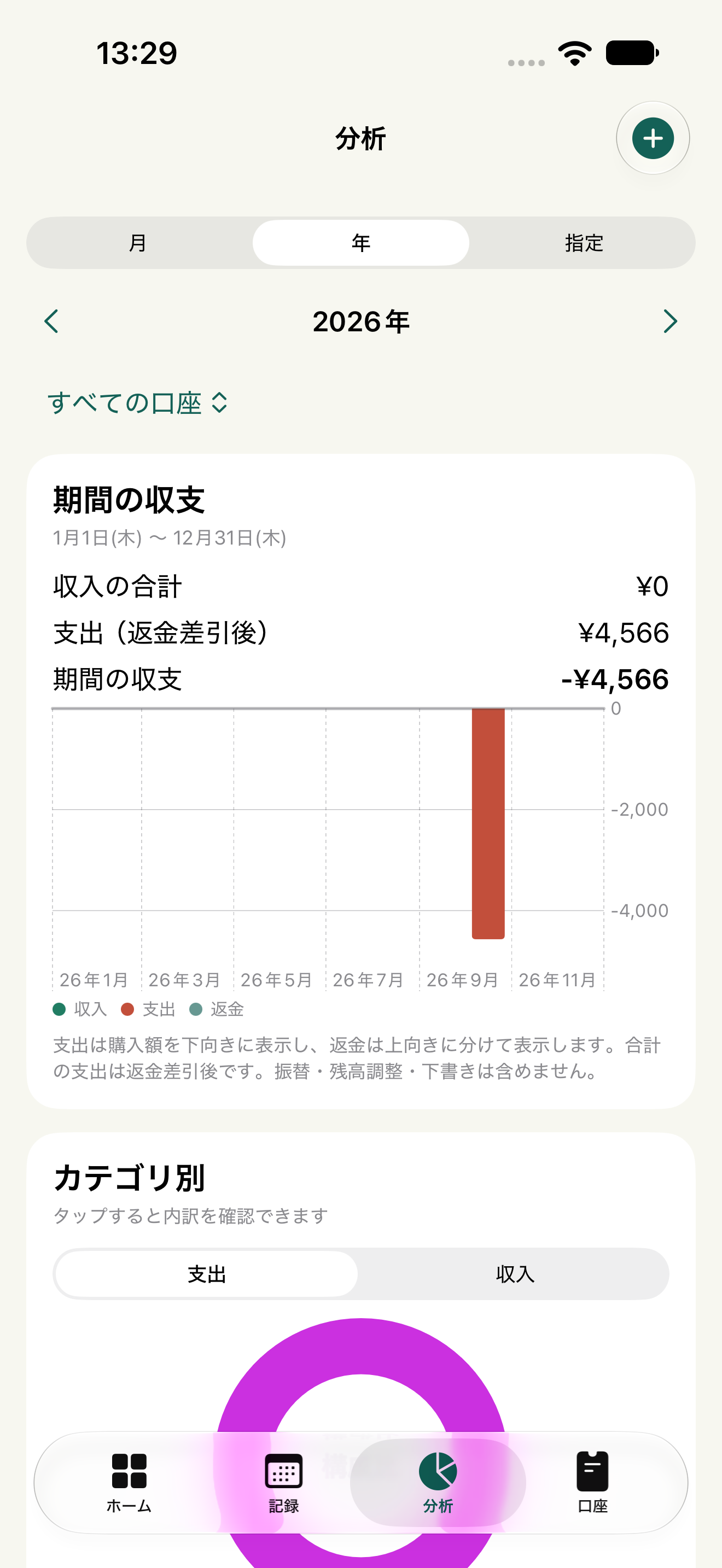
- 1指定
- 2すべての口座
見る期間と口座を選ぶ
- 「分析」タブを開きます。最初は今月が表示されます。
- 「月」「年」「指定」から期間を選びます。指定の場合は開始日と終了日を設定します。
- 「すべての口座」から対象の口座を選び、期間の収入・支出・収支を確認します。
- 下へスクロールし、カテゴリの金額一覧から気になるカテゴリをタップして取引の内訳を見ます。
グラフと金額の読み方
収支の棒グラフは0を基準に、収入・返金を上向き、支出を下向きに表示します。凡例も合わせて見てください。
カテゴリの円グラフは割合を見るものです。具体的な取引は、下の金額一覧から開きます。
支出の合計は購入額から返金を引いた金額です。「収支」は収入と支出の差で、口座の現在残高とは違います。開始残高があるため、収支と残高が同じ数字になるとは限りません。
集計に含まれない記録
下書き・振替・残高調整は通常の収支に含みません。削除した取引、期間外や選択外の口座も表示条件により除かれます。PDF明細は別集計です。
金額を比較するときは、期間・口座・取引の確定状態を揃えます。カード利用は利用日、PDF請求書は支払月で集計するため、両者が同じ月に一致するとは限りません。
解決しなかったときは
アプリのバージョン、端末・OS、操作した順番、表示されたエラーをお知らせください。レシート原本・バックアップ・口座番号などは送らず、画面を添付する場合も個人情報を隠してください。
よくある質問を確認する →