押す場所を画面で確認
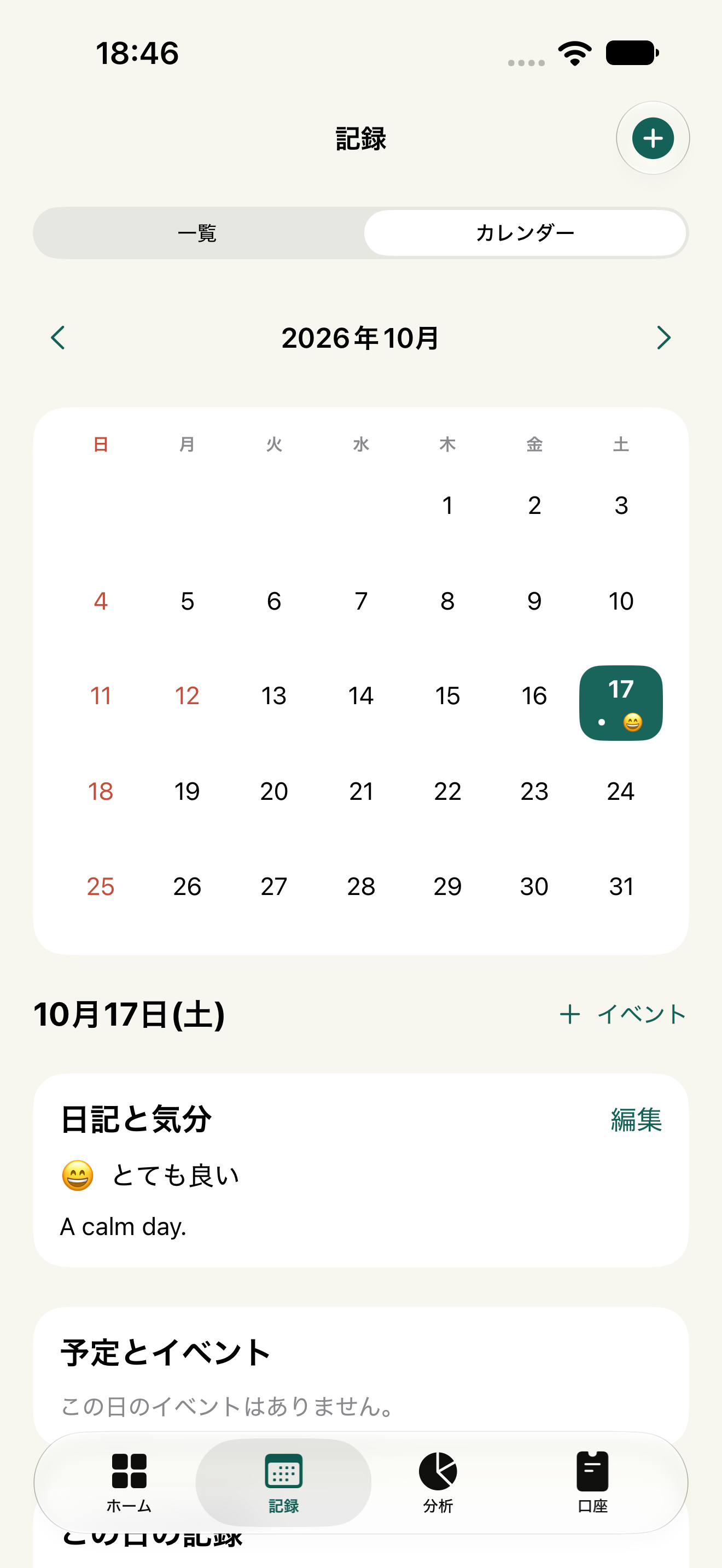
- 1カレンダー
- 2日付
- 3編集
取引を探して開く
- 「記録」タブを開き、「一覧」または「カレンダー」を選びます。
- 一覧の検索と絞り込みで探す範囲を狭めます。カレンダーへ切り替えても絞り込み条件は引き継がれます。
- カレンダーでは日付を押し、その日の記録から対象の取引を開きます。見つからないときは検索文字・期間・口座などの条件を解除します。
日記と気分を記録する
- カレンダーで記録したい日付を選びます。
- 選択日の「日記と気分」から記録・編集画面を開きます。画面例では「編集」を押します。
- 本文を入力し、気分の絵文字を選んで保存します。日記だけ、気分だけでも保存できます。
予定と支出を関連付ける
取引編集の「その他の情報」からイベントを選ぶと、旅行や食事などの予定と支出を関連付けられます。
外部カレンダーは端末に同期された予定を、許可の範囲で参照します。アプリから外部の予定自体は変更しません。端末に予定がない場合は、先に端末側のカレンダー同期を確認してください。
横向き・iPadで使う
十分に広い画面では、一覧とカレンダー、選択項目と詳細を左右に表示します。画面が狭い場合は切り替え表示になります。画面例と位置が違っても、同じ名前の項目を探してください。
解決しなかったときは
アプリのバージョン、端末・OS、操作した順番、表示されたエラーをお知らせください。レシート原本・バックアップ・口座番号などは送らず、画面を添付する場合も個人情報を隠してください。
よくある質問を確認する →