押す場所を画面で確認
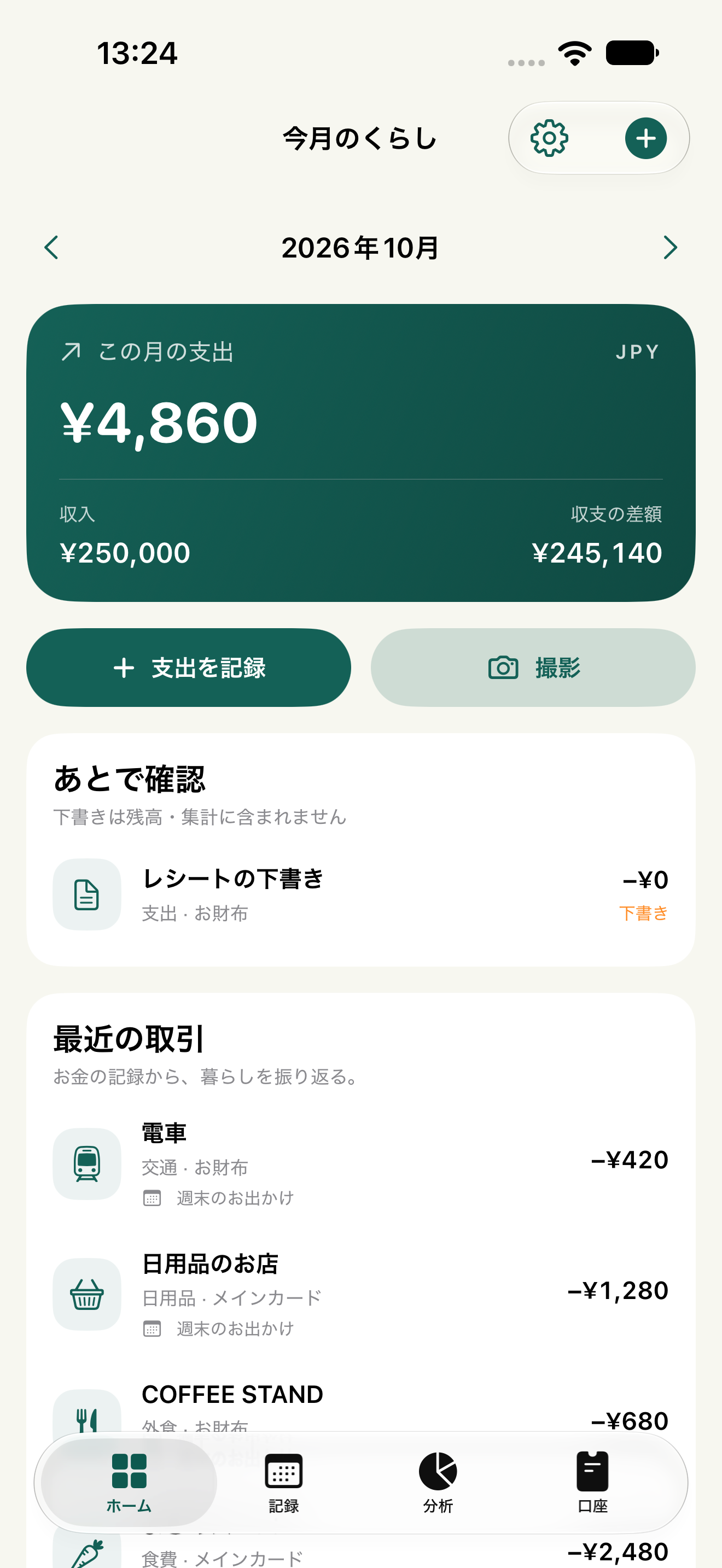
- 1支出を記録
- 2撮影
- 3設定
撮影して取引へ反映する
- ホームの「撮影」を押します。初回はカメラの利用を許可します。既存の写真や画像ファイルは、取引入力画面の「写真」「ファイル」から選べます。
- レシート全体が入り、影・反射・折り目で文字が隠れないよう撮影します。店名、日時、合計欄が鮮明か確認します。
- 読み取り結果の店名・日時・金額を、原本と照らし合わせます。自動認識は候補なので、誤りがある欄は修正します。
- 品目を確認し、不要な支払い行や重複した行は削除します。取引へ反映後、カテゴリと支払い方法を確認して保存します。
どの金額を記録する?
現金・カード・電子マネーから実際に支払った金額を確認してください。商品小計、税込合計、ポイント使用、預り金、お釣りは異なる数字です。
ポイントや値引きがあると、品目の合計と実際の支払額が違う場合があります。品目の数字だけから取引金額を決めず、支払い欄も確認します。複数の支払い方法を使った場合は、必要に応じて支払いごとに記録を分けます。
品目を編集・原本を拡大する
保存済みの取引を開き、「品目(編集・追加できます)」を展開すると、品目名や金額を変更、行を追加・削除できます。
添付画像を開くと、ピンチ操作や拡大ボタンで確認できます。「読み取った文字」を残している取引では「保存済みの文字で再解析」も使えます。再解析の候補は確認してから反映してください。
うまく読めない・音を出せないとき
文字の切れ、傾き、暗さ、反射を直して撮り直すか、手動で入力します。日本のレシートを中心に対応しており、すべての書式を正確に認識するものではありません。
撮影ではシャッター音が鳴る場合があります。「今後は表示しない」は撮影前の案内を省く設定で、無音化ではありません。音を出せない場所では、撮影済みの写真やファイルから取り込んでください。
解決しなかったときは
アプリのバージョン、端末・OS、操作した順番、表示されたエラーをお知らせください。レシート原本・バックアップ・口座番号などは送らず、画面を添付する場合も個人情報を隠してください。
よくある質問を確認する →