押す場所を画面で確認
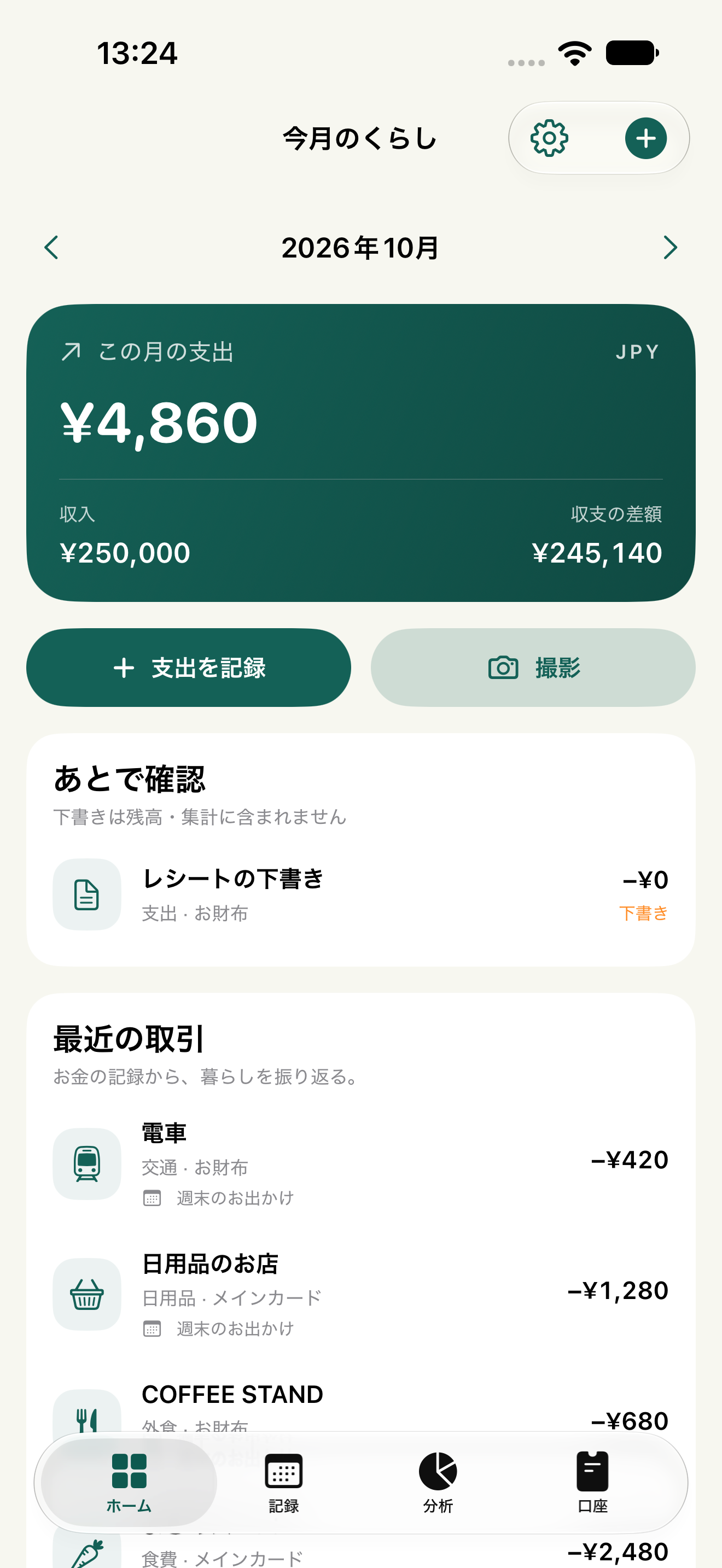
- 1支出を記録
- 2撮影
- 3設定
まずは3つの操作から
日々のしるしは、収支・残高と日記を一緒に残す家計簿アプリです。まずは使う口座を登録し、支出を1件保存して、記録タブで確認してみましょう。
- 「口座」タブ →「口座を追加」を開きます。現金や銀行などの種類、名前、開始残高と基準日を入力して保存します。
- ホームの「支出を記録」を押し、金額・カテゴリ・支払い方法・日付を入力して「保存」を押します。
- 「記録」タブで今保存した取引を開きます。誤りがあれば編集して保存できます。
画面下の4つのタブ
ホーム:月の収支や最近の取引を確認し、支出の入力・レシート撮影を始めます。
記録:一覧やカレンダーで取引を探し、日記・気分を記録します。
分析:指定した期間の収支とカテゴリ別の内訳を振り返ります。
口座:現金・銀行・カードと、独立したPDF明細を管理します。
設定を開く
ホーム右上の歯車マークを押します。テーマカラー、金額非表示、通知、使い方、CSV、バックアップなどがまとまっています。他のタブで見つからないときはホームへ戻ってください。
サンプルと初回の案内
「サンプルデータで試す」は架空の取引です。自分の家計簿として使い始める前に、不要なサンプルを削除してください。すでに自分の記録がある場合は、安易に初期化せず対象の取引だけを確認します。
初回の機能紹介と通知の許可は別の操作です。通知を許可しなくても記録できます。後から設定で通知を有効にできます。
解決しなかったときは
アプリのバージョン、端末・OS、操作した順番、表示されたエラーをお知らせください。レシート原本・バックアップ・口座番号などは送らず、画面を添付する場合も個人情報を隠してください。
よくある質問を確認する →