押す場所を画面で確認
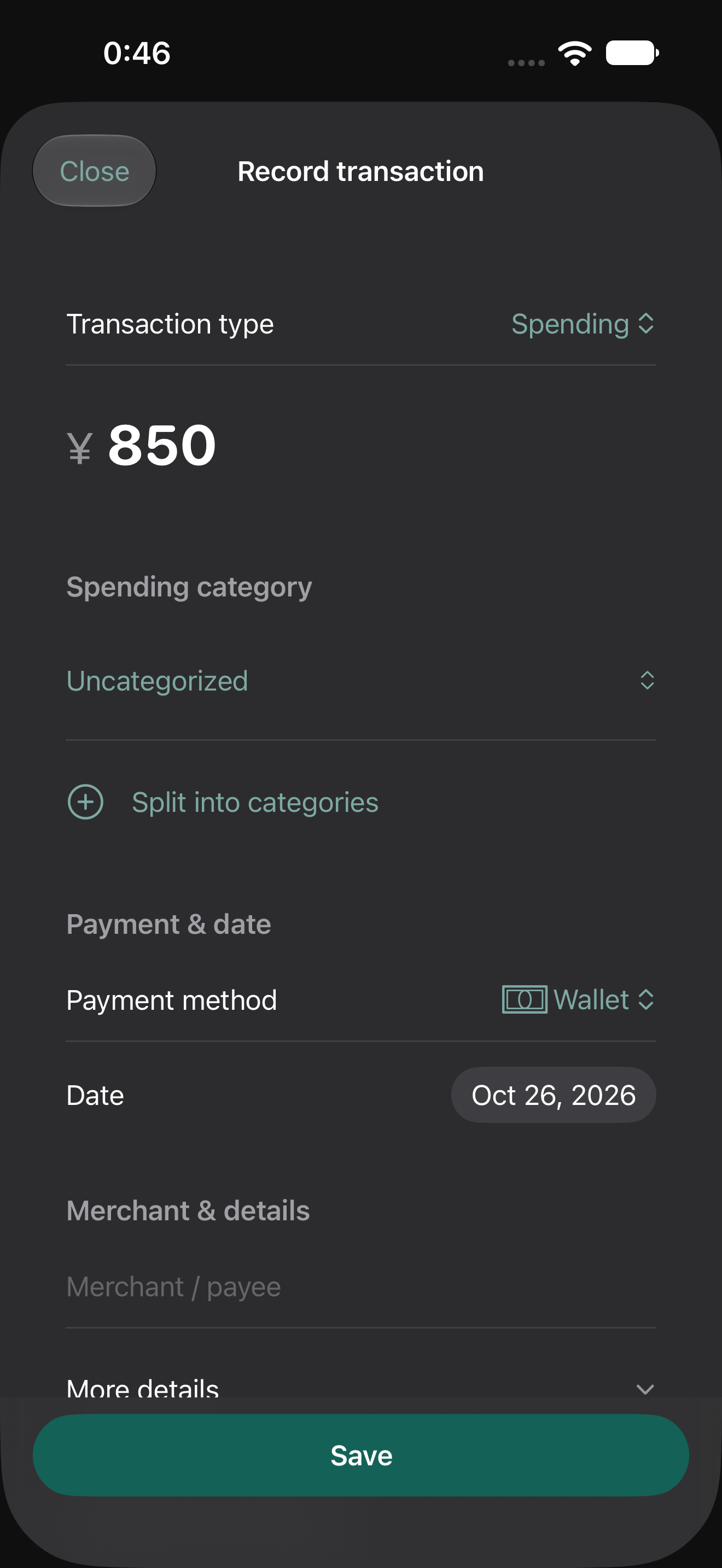
- 1取引の種類
- 2金額
- 3支払い方法
- 4保存
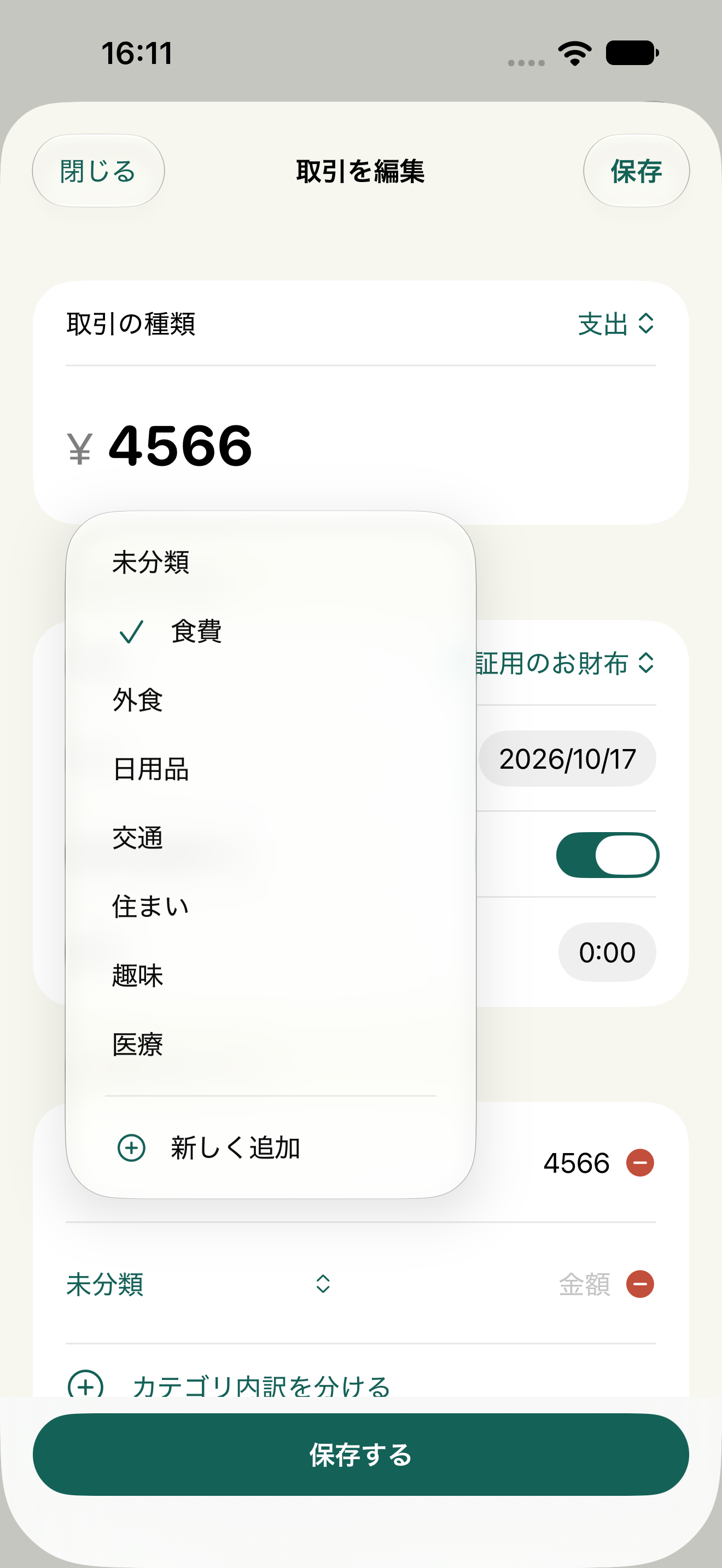
- 1新しく追加
取引を入力する
- ホームの「支出を記録」または+を押します。収入・返金・振替を記録したい場合は「取引の種類」を変更します。
- 金額とカテゴリを選びます。支出は支払額を正の金額で入力します。返金はマイナスの支出を入力するのではなく、返金の種類を使います。
- 支払い方法と日付を選びます。カード払いの場合は使用したカードを選択します。
- 必要に応じて店名を入力し、「その他の情報」で時刻・イベント・タグ・メモを設定します。
- 画面下の「保存」を押します。入力エラーが表示された場合は、その欄を直して再度保存します。
カテゴリを追加・分ける
カテゴリを押すと一覧が開きます。一番下の「新しく追加」からカテゴリを作成できます。設定の「カテゴリを編集」からも管理できます。
1回の買い物を食費・日用品などに分ける場合は「カテゴリ内訳を分ける」を使います。内訳の合計が取引全体の金額と一致するようにしてください。品目一覧とカテゴリ内訳は別の情報です。
保存後の編集・削除
「記録」から対象の取引を開き、金額・日付・支払い方法・品目などを修正して保存します。同じ取引をもう一度新規登録すると重複するため、まず元の取引を探します。
取引編集画面の削除操作で消した記録は、設定の「ごみ箱」から確認できます。完全削除やアプリ全体の初期化は元に戻せないため、普段の修正には使いません。
途中でやめたいとき
入力画面の「下書きとして保存」を使います。ホームの下書き一覧や設定の「下書き」から続きを開けます。下書きは残高や収支集計に含まれません。保存済み取引の編集では、下書き保存を選べない場合があります。
解決しなかったときは
アプリのバージョン、端末・OS、操作した順番、表示されたエラーをお知らせください。レシート原本・バックアップ・口座番号などは送らず、画面を添付する場合も個人情報を隠してください。
よくある質問を確認する →